
Une fois l’application Outlook lancée sur votre appareil, l’ajout d’un compte peut être effectué de deux manières différentes.
- Lors du premier démarrage de l’application : un assistant de configuration s’affiche et vous invite à renseigner votre adresse e-mail.
- Si un compte a déjà été paramétré : cliquez sur Fichier dans la barre de menu en haut de votre écran, puis sur Ajouter un compte.
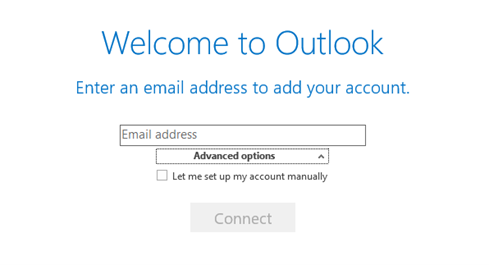
Renseignez à présent votre adresse e-mail, puis appuyez sur Options avancées. Cochez la case à côté de Configurer mon compte manuellement qui vient d’apparaître, puis cliquez sur Connexion. Parmi les types de comptes, choisissez Exchange.
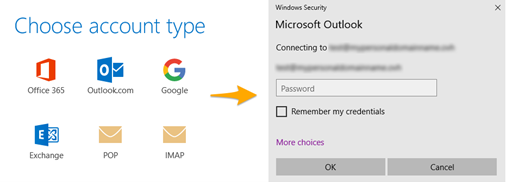
Une fenêtre de sécurité vous demandant de renseigner le mot de passe de l’adresse e-mail apparaît. Renseignez ce dernier, cochez la case pour le mémoriser puis cliquez sur OK.
Si la configuration de votre nom de domaine est correcte, un message vous demandant d’autoriser une connexion vers le serveur d’OVH apparaît. Acceptez cette connexion afin de permettre la configuration automatique de votre compte Exchange.