
Configuration
Étape 1 : ajouter le compte
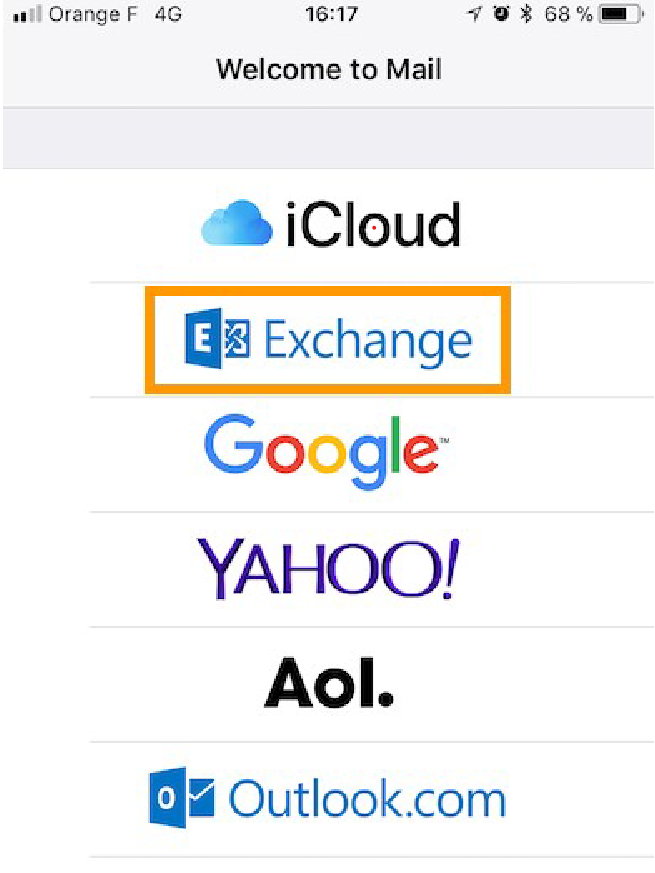
Sur l’écran d’accueil de votre appareil, rendez-vous sur Réglages. L’ajout d’un compte
s’effectue de deux manières selon votre version d’iOS :
• pour iOS 7, 8, 9 et 10 : appuyez sur Mail, Contacts, Calendrier, puis sur Ajouter un
compte. Choisissez finalement Exchange ;
• pour iOS 11 : appuyez sur Comptes et mots de passe, puis sur Ajouter un compte.
Choisissez finalement Exchange.
Renseignez à présent les informations de votre compte :
|
Information |
Description |
|
Adresse |
Renseignez l’adresse e-mail complète. |
|
Description |
Renseignez le nom vous permettant de reconnaître ce compte parmi d’autres affichés dans votre application Mail. |
Appuyez maintenant sur Suivant, puis choisissez Configurer manuellement.
Indiquez le mot de passe de votre adresse e-mail puis appuyez sur Suivant
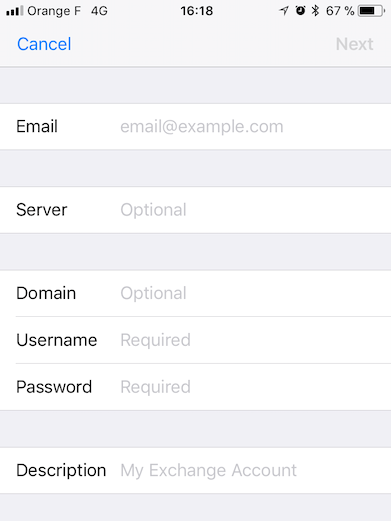
Renseignez à présent les informations demandées :
|
Information |
Description |
|
Adresse |
Ce champ doit déjà être rempli. Si ce n’est pas le cas, renseignez l’adresse e-mail complète. |
|
Serveur |
ex3.mail.ovh.net |
|
Domaine |
Ne rien renseigner. |
|
Nom d’utilisateur |
Indiquez l’adresse e-mail complète. |
|
Mot de passe |
Renseignez le mot de passe de l’adresse e-mail. |
|
Description |
Ce champ doit déjà être rempli. Si ce n’est pas le cas, indiquez le nom vous permettant de reconnaître ce compte parmi d’autres affichés dans votre application Mail. |
Appuyez maintenant sur Suivant. Si les informations renseignées sont correctes, la connexion au compte réussira.
Lors du choix des applications, assurez-vous de bien laisser au minimum Mail coché afin que l’application puisse utiliser ce compte. Les autres applications (comme Calendrier et Notes) peuvent utiliser certaines des fonctions collaboratives inhérentes à Exchange. Une fois votre choix effectué, appuyez sur Enregistrer.
Vous pouvez effectuer un test d’envoi pour vérifier que le compte est correctement paramétré.