
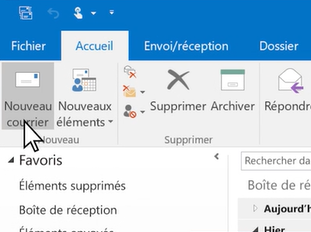
Étape 1 : Veuillez cliquer sur le bouton Nouveau courrier en haut a gauche.
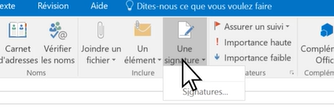
Étape 2 : Puis une fenêtre de message va s’ouvrir, puis dans un second temps veuillez cliquer sur Une signature en haut au milieu de la page.
Étape 3 : À ce moment là une nouvelle fenêtre va apparaitre qui se nomme Signatures et Thème.
Vous cliquez donc sur nouveau et une nouvelle petite fenêtre vont s’ouvrir et vous devrez donc nommer votre signature.
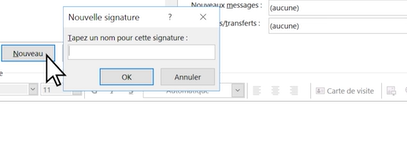
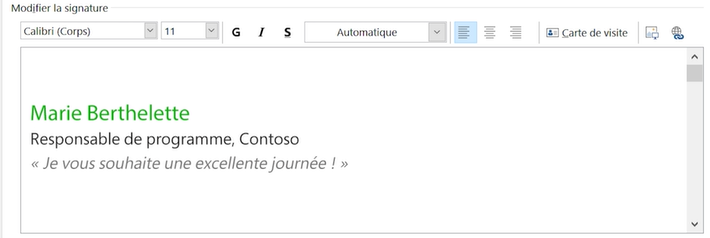
Étape 4 : Puis cliquer sur ok après avoir nommé votre signature et dans le grand encadré tout en bas, vous pouvez collé votre signature qui s’affichera a chaque fin de message envoyé.
Étape 4 : Vous pouvez fermer cette page et maintenant vous pouvez tester en envoyant un message.